Tampilkan postingan dengan label Linux. Tampilkan semua postingan

Kamis, 31 Maret 2011

Cara Membuat Keyboard Menjadi "Arabic"

Berikut ini adalah beberapa tahapan yang digunakan untuk menambahkan layout keyboard dalam format huruf arab.
-langkah pertama : pilih system->administrative->Keyboard

-Langkah kedua : kemudian akan muncul tampilan seperti ini pilih Add..

-Langkah ketiga : setelah pilihan Add...maka akan tampil pilihan keyboard berdasarkan negara atau berdasarkan bahasa...saya memilih mencari menggunakan bahasa (By Language)-Langkah keempat : Kemudian cari bahasa "Arabic"Setelah dipilih maka layout dari keyboard akan seperti di bawah ini kemudian klik "Apply"-Langkah kelima : untuk menggunakan ke mode arabic pilih Arabic sebagai "default" keyboard layout seperti di bawah iniberikut adalah gambar untuk layout keyboard Arabicjika resolusi layout keyboard masih kurang bisa download file pdf dari layout keyboar klik disini
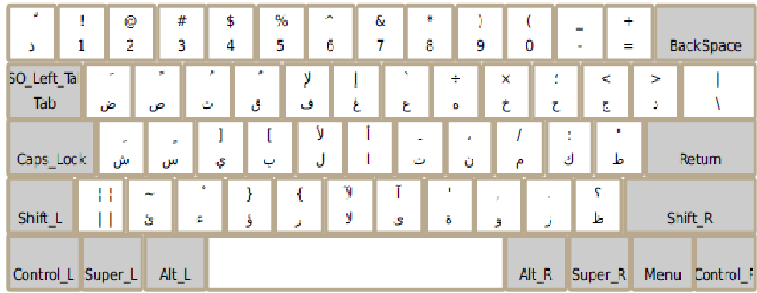
Laboratorium penelitian
OS : Linux Ubuntu Lucid Lynx (10.04)
semoga bermanfaat....Go Green and Go Open Source!
Read more!

Rabu, 26 Januari 2011

Usefull Daily Command Linux

Dalam memahami linux terkadang kita juga harus memahami beberapa jenis perintah yang sehari-hari sangat berguna untuk mempermudah kerja...supaya bermain linux makin seperti coklat....(enak dan cepat..^^)

  • ls

List files and folders. Biasanya dengan perintah berikut:

contoh: ls ‐l

‐l : Long listing (menunjukkan ijin dan kepemilikan dari file etc.)
‐a : Tunjukkan semua file, termasuk yang file yang tersembunyi
‐h : Memberikan informasi tentang KB, MB dll, bukan dalam bytes

  • cd

Change folder (change directory). Ketikkan “cd ..” untuk kembali ke parent directory

Contoh: cd Documents

  • cp

Copy file or folder; first specify file (and path if necessary), dapat meng-copy file yang ditentukan (dapat juga path jika diperlukan) kemudian tentukan lokasi dari file berikutnya.

Contoh : cp testfile.doc Desktop/

di atas mengcopy file testfile.doc ke folder Desktop dapat juga ditambahkan -r untuk mengcopy folder...termasuk isian di dalamnya

  • mv

Move file or folder; dapat juga digunakan untuk merename dari file/folder dengan syarat nama dari file/folder tujuan berbeda dengan original file/folder. Berbeda dengan “cp”, dengan “mv” kita tidak perlu menambahkan opsi -r untuk memindahkan folder.

Contoh (moving): mv testfile.doc Desktop/

Contoh (merename) : mv myfile.doc newmyfile.doc

  • rm

Delete file atau folder; multiple file/folder dapat juga dilakukan

Contoh: rm –rf Foldersaya/

opsi ‐r : Delete folder; harus ditambahkan jika ingin delete folder
opsi ‐f : Force deletion; tanpa menanyakan persetujuan ulang kepada pengguna jika terjadi file yang akan di hapus merupakan file system atau sebagainya. (berguna jika menghapus banyak folder, tetapi harus digunakan dengan hati-hati)
  • ln

Create a link to a file (hampir sama dengan pembuatan shortcut di WIN****);

pertama tentukan file yang akan dibuat link nya (termasuk pathnya namun ini opsional) kemudian tentukan lokasi dimana tempat link yang akan dibuat. Nama file harus berbeda jika ingin membuat link baru.

Contoh : ln –s myfile.doc ~/Desktop/

opsi tambahan ‐s : Membuat symbolic link, dibanding dengan hard link. Dalam beberapa kondisi symbolic links lebih bagus, karena lebih mudah digunakan dalam command. Ini link untuk memahami symbolic link dan hard link klik disini.

  • less

Untuk melihat text dokumen (gunakan kursor panah untuk scroll dan Q untuk keluar). Sangat bermanfaat untuk melihat configuration file.

contoh: less testfile.txt

  • df

Untuk menunjukkan jumlah free disk space di filesytem.

contoh: df –h

‐h : Show KB, MB, GB etc. bukan bytes

  • free

menunjukkan jumlah memory yang masih free.

Contoh: free –mt


‐m : menunjukkan output in megabytes, bukan kilobytes
‐g : menunjukkan dalam gigabytes
‐t : Show totals column
  • grep

Mencari kata atau kalimat pada suatu file. Pertama ketikkan kata/kalimat kemudian file yang ingin dicari.

contoh: grep –i wireless myfile.txt

opsi tambahan ‐i : Ignore upper/lowercase ketika pencarian.

  • man

man berguna untuk melihat manual page untuk command2 yang ada di linux. Seperti help file namun dalam terminal linux. Lumayan lengkap dan mudah.

contoh: man ls

ini untuk melihat manual page dari 'ls' command

  • nano

nano sebuah editor teks yang mudah dan sangat cocok untuk membuat, edit atau melihat isi file (biasanya untuk file configurasi) tekan Ctrl+J untuk re-justify di baris dimana kursor berada.

Contoh: sudo nano /etc/fstab

  • umount

Umount untuk mengaitkan storage device. Hati2 dengan pengetikan!...yaitu umount dan BUKAN unmount. Untuk menjalankan ini dibutuhkan hak akses root. Kemudian tentukan mount point

contoh: sudo umount /media/cdrom

  • locate

menemukan file, yang dicari dari background database yang di update secara periodik dan otomatis. Database dapat di update manual dengan mengetik berikut:

contoh: sudo updatedb

contoh untuk mencari file:

contoh: locate filename.doc

dimana opsi ‐i : mengabaikan lower/upper case dalam pencarian

mungkin ada yang mau menambahkan silahkan komen...^^

Read more!

Jumat, 22 Oktober 2010

SE7EN step yang ‘PENTING’ untuk proteksi Komputer:

Berikut adalah tahapan2 yang bisa anda jadikan acuan untuk memproteksi komputer anda selamat mencoba semoga bermanfaat:

1. Buatlah User lain

Jika anda menggunakan computer yang sering digunakan secara umum (baca:sering dipinjamkan) ada baiknya jika anda membuat dua user yang berbeda. Namun jangan lupa untuk memberikan hak akses yang lebih tinggi dari sekedar user ‘guest’. Opsi untuk memilih hak akses ada di user accounts (WIN) dan manage user (LINUX)

2. Password jangan di-umbar (keep it save)

Seringnya para ‘hacker’ dunia maya untuk men-sabotage dari data yang dimiliki menjadikan kita harus lebih berhati2 dalam memasukkan password atau informasi apapun yang bersifat pribadi. Kejadian ini terus meningkat pada akun social networking (dalam hal ini facebook). Berikut adalah beberapa hal yang perlu diperhatikan jika bermain facebook (atau social network yang lain):

· Jangan gunakan password yang sama dengan email anda

· Jangan gunakan password yang merupakan informasi umum (ex: tanggal lahir, no hp, nama adik, nama ibu, nama pacar???)

· Jangan asal main ‘game2’ atau ‘polling’ atau ‘kuis2’ yang tidak jelas, tidak terpercaya apalagi yang bertuliskan ‘seberapa pandai atau cantik de el el yang sejenis’

· Jangan asal agree/setuju jika ada suatu permintaan lihat agreement nya….(harus baca intinya..hehe)

3. Perhatikan program background

Permasalahan terkadang sering datang pada pengguna OS WIN**** yang mengeluhkan ‘kenapa computer saya lelet atau lemot y?’. Ada banyak factor yang menyebabkan computer anda sekalian menjadi lambat…salah satunya program update secara otomatis yang sering berjalan secara sendirinya. Untuk mengubah settingnya (control panel->windows security center->automatic updates->set menjadi off

4. Lindungi dari virus

Saat ini di jaman cyber crime sudah merajalela ada baiknya jika menggunakan antivirus yang terpercaya. Namun menurut hemat penulis anti virus yang paling ‘ampuh’ adalah anti virus dari si pemilik computer…yaitu mengetahui ciri2 dasar dari virus dan cara perkembangannya. Jika anda sudah pusing dengan virus dan akan terbebas dari ‘tekanan’ itu beralihlah ke kode yang terbuka…. ‘logo penguin’ hehe

5. Block Black Sites permanently

Memang godaan dari dunia sangatlah banyak. Dan arus ‘deras’ dari informasi seluruh dunia tidak dapat kita hindarkan… jangan sampai kita ter’seret’. Bagaimana caranya? Panduan berikut saya berikan untuk pengguna ‘jendela’. File yang digunakan adalah hosts dapat didownload disini. Caranya adalah:

· Buka explorer anda

· Copy file yang sudah anda download di atas (file hosts)

· Masuk directory c:\WINDOWS\system32\drivers\etc\

· Kemudian paste file (hosts) ke directory etc

· Muncul dialog replace existing file -> yes

6. Gunakan program pihak ketiga untuk membantu proteksi dokumen atau file anda

Gunakan program2 yang sudah terpercaya untuk mengamankan dokumen2 anda seperti Lockfolder atau yang lain

7. Pilihlah software yang anda install

Tidak menutup kemungkinan computer anda diserang bukan dari luar namun dari dalam. Dalam kasus ini bisa terjadi jika program yang digunakan adalah program ‘piracy/pembajakan’. Sehingga berhati-hatilah jika akan menginstall program.

Di akhir tulisan ini…jika anda bingung program apa saja yang aman berikut adalah daftarnya (tersedia dalam installer linux dan win***)

Open office (untuk office)

Gimp (untuk graphic)

Inkscape (untuk vector)

Ekiga (untuk video conf)

Firefox, chrome (untuk browsing)

Kmplayer (untuk pemutar music dan video)

Read more!

Kamis, 14 Oktober 2010

Cara install linux ubuntu pada monitor yang Out of range a.k.a jadul

Beberapa waktu lalu penulis disibukkan dengan permintaan untuk instalasi dari sebuah sistem operasi open source kita sebut saja linux ubuntu. Namun setelah boot cd dibuat dan cd berputar terdapat masalah yaitu tiba-tiba komputer yang akan diinstall tiba2 langsung Out Of range. Hal ini memang sangat jarang terjadi di kehidupan sekarang, namun sebagai sistem operasi yang terbuka untuk manusia harus bisa digunakan bagaimanapun kondisi komputernya selama komputer itu tidak dalam “kondisi mati”.
Berikut adalah beberapa tips yang sudah digunakan penulis untuk menginstall pada komputer dengan layar monitor yang out of range
Step 1 (instalasi ubuntu alternate):
  1. Download linux ubuntu alternate dari alamat ini disini
  2. Kemudian setelah download dari cd alternative ini (sebelumnya ada yang bertanya kenapa harus saya download yang alternate? Karena ubuntu yang alternate lebih ringan dalam menginstall hanya dibutuhkan ram 256 mb). Setelah cd alternate ter-download sekarang burn ke cd dengan software yang sudah ada (bisa dengan nero atau alcohol120% atau brasero)
  3. Setelah itu install linux melalui cd alternate
  4. Setelah terinstall bagi yang belum bisa untuk menginstall lewat alternate bisa comment (panduan belum sempat saya buat)
  5. Jika saat masuk melalui login dari alternate masih out of range maka coba edit dengan script ini. Bisa di download disini
Step 2 (setting xorg.conf dari flashdisk):
  1. File yang terdownload adalah xorg.conf dimana file tersebut dapat digunakan untuk me-replace dari file yang secara default dibuat oleh instalasi alternate pada “etc/X11/xorg.conf”
  2. Copy kan file xorg.conf ke flash disk anda
  3. Cara untuk masuk login awal pilihlah menu “start using terminal mode” atau pilihan ketiga dari menu boot di awal
  4. Setelah terpilih maka akan ada pilihan “drop to terminal”
  5. Setelah terpiliha maka anda bisa masuk menjadi super user di terminal ketik sudo su :
  6. Setelah menjadi super user maka buatlah direktory baru di /media
  7. Dalam hal ini saya membuat direktory flashku dengan script “mkdir flashku”
  8. Kemudian mount flash disk anda ke direktory flashku “mount /dev/usb0 /media/flashku”
  9. Setelah ter-mount maka anda bisa membuka direktory flash disk dengan “cd /media/flashku”
  10. Dan didalam flashdisk anda carilah file xorg.conf dengan cara “dir”
  11. Jika sudah ditemukan maka anda bisa mereplace file xorg hasil instalasi dengan file dari flasdisk dengan “cp –R xorg.conf /etc/X11/”
Dan setelah step2 di atas dilakasanakan monitor lama sudah bisa digunakan untuk menikmati ubuntu desktop... selamat mencoba. (x_ohard)
“KEEP MOVING FORWARD”
Mks,14 Oktober 2010, 11:21 WITA

Read more!

Selasa, 04 Mei 2010

Test-in linux 10.04 LUCID LYNX


Pada hari jumat lalu saya install laptop dengan linux ubuntu versi 10.04...Lucid Lynx. Loh kenapa kuq ganti??? (dulu saya pakai 8.10 hehe). Harapan dari penulis adalah dengan perubahan ini semakin mendukung aktivitas yang saat ini dilaksanakan oleh penulis.
Lets begin the test!....ikkuse!...
-Boot-
Hal yang diunggulkan dari linux terbaru ini adalah booting dari ubuntu lucid adalah 10 second...alias 10 detik!...bener ga sih? Dicoba.....dan hasilnya...
Untuk booting dari cold booting membutuhkan waktu 17,6 second.
dan untuk waktu yang dibutuhkan Warm boot adalah 17,1 second hampir sama y....mungkin saya aj yang kurang sensitif nge-klik handphone untuk menghitung...hehe..
(cold booting yaitu komputer dinyalakan dari keadaan mati, sedang warm booting adalah kondisi komputer saat di restart)
-Social Networking-
hal yang sudah nge-trend saat ini adalah facebook....sampai2 orang2 yang tidak mengerti internet..paham facebook...dahsyat!...y di ubuntu lucid lynx sudah dibenamkan emphaty IM(internet messaging) client untuk chatting anda. Kelebihannya apa sih? dibanding yahoo messenger emphaty ini bisa login account lebih dari satu....misal anda punya lebih dari satu account yahoo maka anda bisa online bersamaan. Silahkan mencoba..^^..

-Ubuntu One-
fitur yang ditambahkan di linux 10.04 ini tergolong baru. Di ubuntu one....(blum tau tujuannya apa tapi ud daftar dan punya account sih.....nanti lain waktu saya bahas)
-themes-
tampilan yang lebih smooth...dengan beberapa themes yang bagus
-memory-
pada memory linux lucid yang sering dibahas adalah terdapat 'memory leak' padahal sebenarnya yang banyak terpakai adalah cached memory. Cached memory berguna untuk membuat program berjalan lebih smooth dan lebih cepat. Status penggunaan memory di linux adalah sebagai berikut user, shared, buffer, cached dan free.
berikut dengan 'free -m' maka tampil sebagai berikut
Mem: total= 869, used= 772, free= 96, shared= 0, buffers= 60,cached = 418
-/+ buffers/cache: used= 293,free= 576
Swap: total= 1427, used= 0,free= 1427
di atas dengan menjalankan totem 'lagu wind (naruto)' :P, kemudian writer, dua window nautilus, dan terminal.
Dan untuk yang ini membuka gimp dengan edit photo 4,2 mb dan membuka new dokumen inkscape
Mem: total= 869, used= 846, free= 23, shared= 0, buffers= 9,cached = 335
-/+ buffers/cache: used= 500,free= 368
Swap: total= 1427, used= 79,free= 1347 .
Oh iya hampir lupa satuan untuk angka2 di atas adalah MB jadi kalau 'mem: total =869' itu artinya RAM saya 869 MB . Jika anda ingin melihat dalam satuan yang lain tambahkan -b, -k, -m, -g berurut itu dari bytes, dan meningkat...sampai gigabytes
Jadi cached memory itu akan digunakan untuk aplikasi yang membutuhkannya.
-games-
beberapa games yang saya install adalah simutrans (membuat jalur jalan dan kereta...cool), eat the whistle (game bola dengan pemain super hero), freeciv( ini versi windowsnya namanya civilization), warzone(stratetig game seperti empire earth dan teman2nya hehe). Ada game yang menarik di sini yaitu gbrainy yaitu game puzzle asah otak yang cukup menarik...take that out!...hehe
-other tool-
untuk alat lain saya pakai acetone iso...dimana dia bisa mengakses tidak hanya ekstensi iso tetapi mdf (ekstensi alchohol) dan nrg (ekstensi nero).

Emm....mungkin cukup maklum baru coba2 sedikit....semoga membantu dan selamat mencoba UBUNTU LUCID LYNX

" Anyone can take away anything around you, but your motivation is your spirit - NO ONE CAN EVER TAKE THAT AWAY!"

selayar, 3 mei 2010.... x.ohard@gmail.com
-fin-
Read more!

Jumat, 16 April 2010

Programming mudah Untuk ANAK2 dengan PyJunior!


salah satu yang didambakan oleh orang tuanya adalah mendidik anak2 supaya menjadi pribadi yang unggul. Dan mulai saat ini anda sudah bisa mendidik anak2 (minimal adik2 yang masih kecil) untuk dikenal dengan menggunakan PyJunior.

Program yang dibuat oleh Jono Bacon dengan proyek shot of jaq. Program ini menurut dia dapat mengenalkan kepada anak2 tentang dasar pemrograman dan mengajarkan kepada mereka bahwa komputer 'ini' dapat mengerjakan banyak hal jika kamu mengetahui bahasa dasar (dalam hal ini BASIC language), dengan berjalannya waktu kita juga bisa mengajarkan tentang logika dan semantik.


PyJunior adalah program kecil yang sangat spesifik bertujuan untuk menyediakan lingkungan yang sederhana bagi anak2 untuk bermain2 dengan bahasa Python. Python (menurut Bacon) adalah bahasa yang bagus dan salah satu yang cocok dengan anak2 yang akan memulai bahasa pemrograman. Fokusnya disini tidak membuat environtment pemrograman yang full dimana dapat mengakses ke Glade, PyGTK –hal itu sangat jauh dari mudah--. Di PyJunior mengijinkan anak2 untuk menulis instruksi di program dan menekan tombol untuk melihat programnya bekerja.

Beberapa konsep dasar dalam membuat PyJunior adalah:

  • object yang tidak terlalu komplek-banyak file project akan membingungkan anak2

  • tidak ada 'save'- (bacon) tidak bertujuan tentang anak2 untuk menyimpan programnya. Mereka cukup berfokus kepada menulis program dan menjalankannya...tidak untuk mengingat2 menyimpan.

  • User interface sederhana-terlalu banyak tombol akan membingungkan anak2

  • interface yang sesuai dengan anak2-dengan mouse yang besar serta tombol2 yang dapat di-klik.

PyJunior adalah salah satu cara untuk mengajarkan anak2 dengan program, namun tidak terlalu membantu untuk mengenal Python. Dan untuk menu bantuan akan dibuat standart pada GNOME dan terdapat tutorial di sana. Karena visual lebih mudah dibaca, dan menjelaskan elemen dasar dari Phyton.


Read more!

Jumat, 26 Maret 2010

Perbedaan Linux dengan Lainnya

Linux dan Virus
Salah satu permasalahan dunia komputer saat ini, dengan berkembangnya Internet yang luar biasa cepat, adalah virus. Hampir semua virus yang menyerang pengakses Internet adalah virus untuk komputer berbasis MS Windows. Akibatnya, pengguna Windows harus selalu siap menderita atau kecewa karena terganggu virus-virus.
Berbahagialah pengguna komputer berbasis Linux, karena sangat sulit virus berkembang di komputer desktop Linux. Virus yang dibuat untuk Windows tidak merusak Linux. Bukan berarti tidak ada virus di Linux, namun virus (lebih tepat disebut worm atau cacing) yang pernah ada, hanya menyerang server Linux yang kurang terawat atau terlambat di-update keamanannya.

Linux dan GUI
Tidak seperti Windows, yang hanya memiliki SATU GUI (Graphical User Interface). Misalnya, Windows XP hanya memiliki GUI XP. Windows tidak mudah berganti-ganti GUI atau menjalankan beberapa GUI secara bersamaan, TANPA RESTART. Windows, sesuai namanya, tidak bisa hidup tanpa GUI. Linux tidak punya Windows, tapi Linux punya “window-window” atau X-Window. Artinya, secara bersamaan, kita dapat menjalankan beberapa GUI, misalnya KDE (mirip Windows XP), GNOME (mirip Windows Me), IceWM (mirip Windows 95/98), fvwm (mirip Windows 3.11), dan lain-lain. Lebih hebat lagi, Linux dapat hidup tanpa GUI.

Server-server berbasis Linux, misalnya mail server qmail yang setara MSExchange server, dapat bekerja dengan baik pada komputer Pentium I atau yang lebih kuno, dengan RAM 64 MB atau lebih kecil. Linux memiliki TUI (Text User Interface) untuk mengadministrasi sistem, misalnya YaST di SUSE dan drakxconf di Mandriva, yang dapat berjalan tanpa X Window.
Linux dapat memiliki GUI seperti Windows XP dengan hardware yang setara dengan persyaratan untuk Windows XP, misalnya minimal Pentium III, RAM 128 MB, dan sebagainya.

Linux dan Aplikasi Perkantoran
Aplikasi perkantoran yang populer di dunia Windows saat ini adalah MS Office. Sebenarnya, di Windows juga ada office selain MS Office, misalnya WordPerfect, Lotus, AbiWord, dan OpenOffice. AbiWord dan OpenOffice juga open source atau free software, seperti yang tersedia untuk Linux. Aplikasi perkantoran di Linux juga mulai mendekati kemampuan MS Office, misalnya OpenOffice. OpenOffice merupakan aplikasi perkantoran yang paling populer saat ini karena sangat kompatibel dengan MS Office. Ada juga yang lengkap, namun belum memenuhi keinginan mantan pengguna MS Office karena belum sepenuhnya kompatibel, misalnya KOffice dari KDE. AbiWord dan Gnumeric yang mendekati kesetaraan dengan MS Word dan MS Excel juga tersedia bebas di Linux.
Sayangnya, pengguna MS Access tidak menemukan database yang sangat mirip Access di OpenOffice versi 1.X. Namun, OpenOffice dapat mengakses MySQL atau PostgreSQL melalui ODBC, sehingga ada “peluang” pengguna MS Access untuk meningkatkan kemampuannya ke databse SQL, tapi bukan ke MS SQL. OpenOffice
versi 2 sudah menyediakan database seperti Access.
Jika Anda biasa menggunakan Visio di Windows, Anda dapat memilih Dia atau Kivio di Linux. Microsoft Project dapat digantikan Planner (Mr. Project). Sedangkan program accounting sederhana di Linux adalah GnuCash.
Aplikasi perkantoran yang bagus di Windows biasanya sangat mahal, misalnya Lotus Notes dan Domino. Di Linux, tersedia beragam aplikasi sejenis itu, meskipun tidak persis sama. Misalnya, BPPT telah menghasilkan Kantaya (www.software- ri.or.id/kantaya).

Linux dan Internet
Anda tentu sudah kenal Google.com atau Detik.com. Mewakili wilayah dan jangkauan yang jauh berbeda, kedua perusahaan itu telah lama menggunakan Linux.
Google sangat terkenal di dunia dan Detik sangat terkenal di Indonesia. Untuk malayani akses yang luar biasa banyak, Google menggunakan banyak komputer dengan sistem operasi Linux dan program-program open source lainnya. Menurut survey yang dilakukan www.netcraft.com, lebih dari 60% domain di Internet menggunakan server web open source Apache. Server email yang paling banyak diguankan di Internet adalah versi open source seperti Sendmail, Postfix, dan Qmail. Server DNS (Domain Name System) yang menerjemahkan alamat Internet menjadi nama domain juga menggunakan program open source seperti Bind. Di Indonesia, hampir semua ISP (Internet Service Provider), NAP (Network Access Provider) dan Data Center menggunakan Linux dan software open source lainnya sebagai tulang punggung jaringan. Mulai dari router, firewall, server DNS, web, email, dan database menggunakan software open source.

Linux dan Multimedia
Inilah kekuatan Linux yang tidak terbayangkan oleh Linus Torvalds pada saat pertama membuat kernel (inti sistem operasi) Linux. Linux saat ini telah merambah ke dunia multimedia, mulai dari sekadar multimedia player, audio dan video editor, hingga animator atau untuk pembuatan film seperti Shrek yang sangat terkenal itu. Sebagai player, atau pemutar lagu dan video, Linux membutuhkan spesifikasi yang tidak terlalu berat. Untuk menjalankan audio-CD (CDA), file MP3 atau OGG, Linux dapat bekerja pada komputer 486 dengan RAM 32 MB, tentu saja tanpa GUI yang indah. Beberapa pemutar lagu itu antara lain mpg123, ogg123, cdplay, dan playmus. Bahkan untuk memutar lagu dan video (DVD, VCD atau DAT, dan MPEG), Linux dapat bekerja tanpa harus menginstal ke harddisk, misalnya Inul-Linux, yaitu distro Linux e-Movix, yang berisi sistem operasi Linux dan Mplayer, dengan ukuran totalnya hanya sekitar 7 MB.
Masih dengan hardware rendah, Linux dapat berfungsi sebagai audio editor, misalnya dengan ecasound. Dengan spesifikasi hardware yang baik, Linux juga dapat digunakan untuk mengedit audio di X Window seperti Audacity, atau mengedit video dengan Kino, Kdenlive, Cinelerra, CinePaint, iMeraEditing, dll. Untuk urusan multimedia grafika, Linux memiliki banyak pilihan untuk membuat atau mengedit gambar. Ada GIMP untuk mengolah gambar bitmap atau raster, ada Sodipodi, Skencil, dan Inkscape untuk melukis gambar vektor, dll. GIMP setara dengan Photoshop dan sejenisnya, sedangkan Sodipodi setara dengan CorelDraw, FreeHand, dll.

Linux untuk Scientific dan Komputasi
Untuk urusan ini Linux sudah banyak dimanfaatkan oleh para ilmuwan dan engineer. Sebagai contoh, Scilab dapat menggantikan Mathlab. Untuk pengolahan data statistik, R atau OpenStat2 dan PSPP dapat menggantikan SPSS. Grass dan FreeGIS untuk GIS (Geographic Information System) seperti ArcView. GEDA (GPL Electronic Design Automation) dan SPICE untuk emulasi rangkaian elektronika. Eagle untuk membuat skema elektronika. MatPLC untuk Programmable Logic Controller berbasis software di PC. XNBC dan SNNS untuk Neural Network Simulation. Gretl untuk program econometrics. Dan masih banyak lagi yang tidak bisa disebut satu per satu.

Cara Mendapatkan Linux dan Supportnya
Banyak cara mendapatkan Linux dan program-program open source. Cara yang paling enak adalah mendownload langsung dari Internet jika Anda memiliki akses Internet murah dan cepat. Cara lain adalah dengan membeli CD, buku, majalah, atau mengcopy dari teman.
Support Linux juga mudah diperoleh dari Internet. Jika Anda memiliki anggaran, Anda bisa membayar untuk support kepada perusahaan yang bergerak di bidang open source, seperti yang diberikan oleh perusahaan-perusahaan software proprietary.

Cara Memilih Distro Linux
Berbeda dengan model pengembangan tertutup, pengembangan software open source mengakibatkan banyak peluang yang dapat diraih oleh orang-orang di negara miskin seperti Indonesia. Semua orang dapat mengembangkan Linux untuk kebutuhannya. Salah satu hasilnya, banyak pilihan distro atau kumpulan program berbasis Linux dalam satu paket CD, DVD, atau server di Internet.
Banyaknya distro ini bisa menjadi kendala bagi yang suka keseragaman, meskipun di beberapa perusahaan biasanya ada kecendungan memilih distro yang sama demi kemudahan perawatan dan updatenya. Bahkan beberapa lembaga atau negara mengembangkan distro sendiri agar sesuai dengan kebutuhannya. Misalnya, Red Flag di China dan WinBI serta BlankOn di Indonesia. Cara praktis adalah dengan memilih distro yang banyak digunakan teman atau orang di sekitar kita. Salah satu tujuannya, agar mudah mendapatkan bantuan bila ada masalah. Contohnya, distro yang paling banyak digunakan di Indonesia awalnya adalah Red Hat yang sekarang menjadi Fedora. Yang kedua adalah Mandrake atau Mandriva. Di negara lain (berdasar data di www.distrowatch.com) tidak berbada jauh. Selain Mandrake, saat ini distro Ubuntu juga mulai banyak penggunanya.
(dari : rusmanto-risalah lokakarya dalam sains)
Read more!