Tampilkan postingan dengan label Komputer. Tampilkan semua postingan

Senin, 30 April 2012

Problem Failed Setup while Installing Microsoft Office 2007

beberapa hari lalu yang karena disebabkan virus Ramnit dan variannya (untuk membasmi dan clean file yang terinfeksi dapat menggunakan PCMedia 'Ramnit Killer' yang dapat diunduh disini). Lanjut dengan masalah yang dihadapi saat akan menginstall ulang microsoft office 2007 muncul informasi "The Windows Installeer service Cannot Updat One or More Protected Windows Files. Setup Failed. Rolling Back changes" yang berakhir dengan tombol "close" sebagai informasi kasar bahwa kita belum berhasil menginstall Microsoft Office.

Seperti yang banyak beredar master office 2007 dengan versi Enterprise di banyak pengguna wind*** maka untuk mengatasi hal ini ada beberapa langkah yang dapat dilakukan:

  1. Memasukkan CD atau Bootabledisk dari installer windows xp sp2 milik anda
  2. Buka Folder i386 pada CD atau Bootable disk untuk installer di Bootable Flashdisk folder i386 berada di dalam folder $WIN_NT$.~LS
  3. Cari file FP40EXT.CAB
  4. Ekstrak dengan winrar, winzip atau program ekstrak lainnya.
  5. Cari File Fp4Autl.dll
  6. copy file tersebut pada c:program files\common files\microsoft shared\web server extensions\40\bin
  7. setelah tercopy coba install kembali master office anda
semoga berhasil... :D
Read more!

Selasa, 13 Maret 2012

Insert Quran In Word

Berikut adalah link download untuk mendownload add-on Qur'an in Word versi 1.3. dapat diunduh disini
kemudian untuk fonts Arab (jika add-on di atas sudah dipasang) namun huruf yang muncul kotak-kotak. kumpulan fonts arab dapat diunduh disini.
cara memasang fonts arab:
- Copy seluruh file fonts setelah ekstrak
- ke control panel (Fonts)
- kemudian paste seluruh file hasil ekstrak tadi
- Buka kembali word (untuk test) apakah huruf arab sudah terbaca
Read more!

Jumat, 15 Juli 2011

Mengubah Angka Menjadi Huruf (Excel)


Beberapa hari lalu (karena banyaknya lampiran dengan menggunakan kolom 'terbilang')....capai juga kalau harus mengetik misal : Rp. 120.000,- terbilang:'seratus dua puluh ribu rupiah'...kalau satu tidak apa2 namun kalau 100 orang...lumayan kan...hehe. akhirnya penulis mencoba-coba berbagai cara dan mungkin cara yang diberikan hanya 'salah satu'nya saja....berikut adalah langkah-langkahnya:
  1. Download add-on ekstensi untuk excell di sini dengan nama CK-terbilang.zip
  2. Setelah download kemudian ekstrak file tersebut akan menghasilkan file dengan nama 'CK-terbilang.xla'.oke...selanjutnya buka program Excel anda (penulis menggunakan versi 2007)
  3. Kemudian Klik di bagian atas di atas ribbon seperti ini tampilannya..
  4. Kemudian akan tampak dialog box tentang customize, seperti ini

  5. kita pilih yang bagian add-in..
  6. pada section bawah di bawah ada tulisan manage: excel add-in. klik "Go"
  7. akan terlihat dialog box seperti ini
  8. kita klik "Browse" kemudian kita pilih hasil ekstrak "CK-Terbilang.xla"
  9. Setelah klik "Open" akan terlihat CK-terbilang seperti ini
  10. Setelah itu bisa kita coba test di excell

  11. Selamat Mencoba dan semoga sukses....
    Laboratorium:
    Sistem Operasi : Win**** 7
    Applikasi : Microsoft Office Excel 2007
    Hardware : Dell Latitude 4GB Ram, Core i5 2,67GHz

    ‘Dan sesungguhnya Kami telah mendatangkan sebuah Kitab (Al Quran) kepada mereka yang Kami telah menjelaskannya atas dasar pengetahuan Kami menjadi petunjuk dan rahmat bagi orang-orang yang beriman. (QS:7:52)’
    Selayar, 15 Juli 2011

Read more!

Kamis, 31 Maret 2011

Cara Membuat Keyboard Menjadi "Arabic"

Berikut ini adalah beberapa tahapan yang digunakan untuk menambahkan layout keyboard dalam format huruf arab.
-langkah pertama : pilih system->administrative->Keyboard

-Langkah kedua : kemudian akan muncul tampilan seperti ini pilih Add..

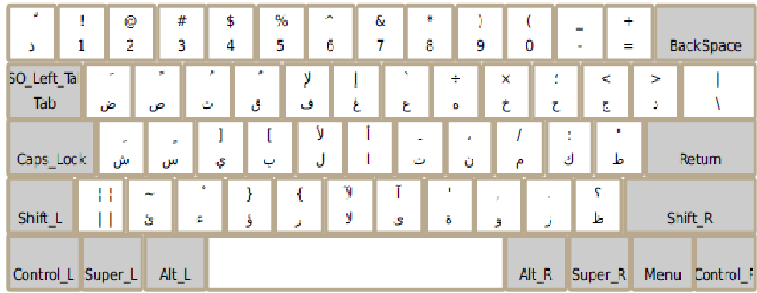
-Langkah ketiga : setelah pilihan Add...maka akan tampil pilihan keyboard berdasarkan negara atau berdasarkan bahasa...saya memilih mencari menggunakan bahasa (By Language)-Langkah keempat : Kemudian cari bahasa "Arabic"Setelah dipilih maka layout dari keyboard akan seperti di bawah ini kemudian klik "Apply"-Langkah kelima : untuk menggunakan ke mode arabic pilih Arabic sebagai "default" keyboard layout seperti di bawah iniberikut adalah gambar untuk layout keyboard Arabicjika resolusi layout keyboard masih kurang bisa download file pdf dari layout keyboar klik disini
Laboratorium penelitian
OS : Linux Ubuntu Lucid Lynx (10.04)
semoga bermanfaat....Go Green and Go Open Source!
Read more!

Jumat, 28 Januari 2011

List Command CMD WIN****

Setelah tulisan sebelumnya Daftar Command terminal Linux sekarang Bagi anda yang (masih) menggunakan windows beberapa adalah daftar command yang bermanfaat saat anda ingin mengetahui informasi WIN**** anda lewat command-prompt :

  • ipconfig - Windows IP configuration

Perintah ini berguna untuk mengetahui troubleshooting dari koneksi internet anda. Menampilkan IP yang saat ini sedang digunakan oleh komputer (karena kalau menggunakan automatic DHCP) biasanya berubah-ubah IP yang anda punya. Biasanya jika anda melaporkan tentang masalah internet anda kepada profider , dia akan meminta anda untuk menjalankan ipconfig.

  • fc - Free BeyondCompare in XP

FC dalam tingkat lebih advance dari perintah DOS yang membandingkan dua file dan membandingkan perbedaan dari keduanya. Meskipun file hasil perbandingan ini hasilnya tidak sebagus dari BeyondCompare atau Altov DiffDog., namun FC masih berguna. Bahkan anda dapat mensinkronisasikan file setelah ditemukan kesalahan.

  • type - open text files sans Notepad

Hampir sama seperti perintah 'cat' di Unix, type adalah salah satu program DOS yang favorit karena dapat digunakan untuk membaca tanpa mengubah isi dari file.

  • ping - Say hello to another computer

perintah PING ke jaringan harus diikuti dengan web-address atau IP addres, yang akan memberikan feedback apakah jaringan yang terhubung merespon permintaan 'jabat-tangan' anda. Tool dari ping dapat digunakan untuk mengkonversi web-address ke bentuk physical IP address

  • tree - visual directory structure

terkadang kita ingin melihat dari struktur fisik dari direktori yang anda miliki, namun XP tidak memiliki bentuk visual yang mudah untuk melihat seluruh isi dari directori. Berikut adalah cara menggunakan dari tree
tree>direktorysaya.txt
type direktorysaya.txt

  • attrib - make hidden files visible

Attrib memberikan hak anda untuk mengganti atribut dari file system dan bahkan untuk file yang tersembunyi. Perintah ini sangat berguna untuk troubleshooting dari WIN**** xp. Sebagai contoh misalkan XP anda tidak dapat booting sejak anda mengedit dari startup boot.ini dengan kondisi file (hidden), gunakan attrib untuk menghilangkan atribut hidden kemudian edit file dengan menggunakan perintah EDIT pada dos (serasa nostalgia dengan WORDSTAR atau program2 yang dahulu di SMP)

  • assoc - which program will open that .xyz file

perintah assoc dapat digunaka untuk menampilkan atau mengubah ekstensi dari nama file yang berkaitan. Contoh perintah
assoc .docx
akan menjelaskan kepada anda file yang berekstensi docx adalah word docoment versi 12 sedangkan
assoc .doc
bagaimana hasilnya? Coba saja...^^

  • move - more flexible than copy-paste

mungkin sebagai contoh...anda mempunyai banyak sekali (ratusan bahkan) file berekstensi XLS dan DOC di folder MyDocuments dan anda ingin memindahkan yang file ekstensi XLS yang berakhiran denan 2006. Saat menggunakan XP explorer, anda mungkin akan manual menyeleksi dari file tersebut dan menggunakan perintah cut-paste....(benar bukan..^^..), tapi itu terlalu lama....coba perintah berikut:
move *2006.xls c:\file2006\
NB:buat dahulu folder file2006 dengan perintah
mkdir file2006

  • find - advanced file search with filter

find (mungkin) perintah DOS yang paling bermanfaat dibandingkan Win**** Desktop Search atau Win**** Find Wizard (yang biasanya muncul logo anjing di kiri bawah). Perintah find mencari string atau huruf yang sesuai dengan file atau teks yang ada dalam file. Setelah selesai mencari file yang dimaksud, find akan menampilkan beberapa baris dari teks yang mengandung kata atau kalimat yang dicari.

Untuk mencari dalam harddisk di drive C anda yang mengandung “Eko Hardiyanto” dapat digunakan perintah berikut :
dir c:\ /s /b | find "Eko Hardiyanto"

beberapa tips tambahan:
untuk mencari atau melihat file biasanya dibutuhkan untuk masuk ke folder yang diinginkan. Untuk lebih mudah mengetik path dari folder yang panjang anda dapat men-drag dari explorer ke command-prompt.
Untuk melihat help dari command-line, di command-prompt anda dapat mengetik berikut:
CommandName /?

Semoga dapat digunakan dengan bijak...^^

Read more!

Rabu, 26 Januari 2011

Usefull Daily Command Linux

Dalam memahami linux terkadang kita juga harus memahami beberapa jenis perintah yang sehari-hari sangat berguna untuk mempermudah kerja...supaya bermain linux makin seperti coklat....(enak dan cepat..^^)

  • ls

List files and folders. Biasanya dengan perintah berikut:

contoh: ls ‐l

‐l : Long listing (menunjukkan ijin dan kepemilikan dari file etc.)
‐a : Tunjukkan semua file, termasuk yang file yang tersembunyi
‐h : Memberikan informasi tentang KB, MB dll, bukan dalam bytes

  • cd

Change folder (change directory). Ketikkan “cd ..” untuk kembali ke parent directory

Contoh: cd Documents

  • cp

Copy file or folder; first specify file (and path if necessary), dapat meng-copy file yang ditentukan (dapat juga path jika diperlukan) kemudian tentukan lokasi dari file berikutnya.

Contoh : cp testfile.doc Desktop/

di atas mengcopy file testfile.doc ke folder Desktop dapat juga ditambahkan -r untuk mengcopy folder...termasuk isian di dalamnya

  • mv

Move file or folder; dapat juga digunakan untuk merename dari file/folder dengan syarat nama dari file/folder tujuan berbeda dengan original file/folder. Berbeda dengan “cp”, dengan “mv” kita tidak perlu menambahkan opsi -r untuk memindahkan folder.

Contoh (moving): mv testfile.doc Desktop/

Contoh (merename) : mv myfile.doc newmyfile.doc

  • rm

Delete file atau folder; multiple file/folder dapat juga dilakukan

Contoh: rm –rf Foldersaya/

opsi ‐r : Delete folder; harus ditambahkan jika ingin delete folder
opsi ‐f : Force deletion; tanpa menanyakan persetujuan ulang kepada pengguna jika terjadi file yang akan di hapus merupakan file system atau sebagainya. (berguna jika menghapus banyak folder, tetapi harus digunakan dengan hati-hati)
  • ln

Create a link to a file (hampir sama dengan pembuatan shortcut di WIN****);

pertama tentukan file yang akan dibuat link nya (termasuk pathnya namun ini opsional) kemudian tentukan lokasi dimana tempat link yang akan dibuat. Nama file harus berbeda jika ingin membuat link baru.

Contoh : ln –s myfile.doc ~/Desktop/

opsi tambahan ‐s : Membuat symbolic link, dibanding dengan hard link. Dalam beberapa kondisi symbolic links lebih bagus, karena lebih mudah digunakan dalam command. Ini link untuk memahami symbolic link dan hard link klik disini.

  • less

Untuk melihat text dokumen (gunakan kursor panah untuk scroll dan Q untuk keluar). Sangat bermanfaat untuk melihat configuration file.

contoh: less testfile.txt

  • df

Untuk menunjukkan jumlah free disk space di filesytem.

contoh: df –h

‐h : Show KB, MB, GB etc. bukan bytes

  • free

menunjukkan jumlah memory yang masih free.

Contoh: free –mt


‐m : menunjukkan output in megabytes, bukan kilobytes
‐g : menunjukkan dalam gigabytes
‐t : Show totals column
  • grep

Mencari kata atau kalimat pada suatu file. Pertama ketikkan kata/kalimat kemudian file yang ingin dicari.

contoh: grep –i wireless myfile.txt

opsi tambahan ‐i : Ignore upper/lowercase ketika pencarian.

  • man

man berguna untuk melihat manual page untuk command2 yang ada di linux. Seperti help file namun dalam terminal linux. Lumayan lengkap dan mudah.

contoh: man ls

ini untuk melihat manual page dari 'ls' command

  • nano

nano sebuah editor teks yang mudah dan sangat cocok untuk membuat, edit atau melihat isi file (biasanya untuk file configurasi) tekan Ctrl+J untuk re-justify di baris dimana kursor berada.

Contoh: sudo nano /etc/fstab

  • umount

Umount untuk mengaitkan storage device. Hati2 dengan pengetikan!...yaitu umount dan BUKAN unmount. Untuk menjalankan ini dibutuhkan hak akses root. Kemudian tentukan mount point

contoh: sudo umount /media/cdrom

  • locate

menemukan file, yang dicari dari background database yang di update secara periodik dan otomatis. Database dapat di update manual dengan mengetik berikut:

contoh: sudo updatedb

contoh untuk mencari file:

contoh: locate filename.doc

dimana opsi ‐i : mengabaikan lower/upper case dalam pencarian

mungkin ada yang mau menambahkan silahkan komen...^^

Read more!

Jumat, 05 November 2010

Repair Flashdisk yang Rusak


Pernah ada teman yang mengeluh dengan flashdisk miliknya. Falshdisknya setelah diformat ulang, tidak bisa terbaca lagi di komputer. Kemudian dicoba format ulang lagi tetapi tidak bisa. Jangan khawatir dulu, di sini saya share mengenai bagaimana cara memperbaiki flashdisk yang tidak terbaca atau flashdisk tidak bisa diformat ulang.

Permasalahan di atas lebih banyak disebabkan oleh kerusakan pada software aplikasi flashdisk itu sendiri. Berikut ini langkah-langkahnya.

  1. Download aplikasi repair flashdisk di http://hotfile.com/dl/49332855/a68783f/Repair_USB.rar.html
  2. Instal aplikasi tersebut dan pasang flashdisk ke computer.
  3. Jalankan aplikasi yang telah diinstal
  • Pilih disk yang mau di format (BUS = USB)
  • kemudian pilih Tab LOW-LEVEL FORMAT dan klik tombol FORMAT THIS DEVICE

  • Jika format disk sudah berhasil, maka lakukan langkah berikut.
  1. Buka windows Start - Run lalu ketik “compmgmt.msc”
  2. Pada bagian storage, buka disk management
  3. Klik kanan pada disk anda lalu pilih create partition. Setelah itu klik kanan lagi, pilih format. Atau langsung klik kanan pilih format juga bisa.


Selesai….Selamat Mencoba


Read more!